
Jak zrobić zrzut ekranu? Skróty na komputerze i telefonie krok po kroku
Chcesz szybko zapisać to, co widzisz na monitorze lub telefonie? Zrzut ekranu, czyli screen lub screenshot, wykonasz zwykle jednym skrótem klawiszowym albo dwoma przyciskami. Poniżej znajdziesz sprawdzone sposoby dla Windows 11 i 10, Maca, Androida, Samsunga, iPhone’a, iPada, Chromebooka i Linuxa. Wyjaśniamy również, gdzie trafia zapisany obraz, jak zrobić długi zrzut strony oraz co sprawdzić, gdy screen nie działa.
Spis treści
- Jak zrobić zrzut ekranu najszybciej? Ściąga ze skrótami
- Jak zrobić zrzut ekranu w Windows 11 i Windows 10?
- Gdzie zapisują się zrzuty ekranu na komputerze z Windows?
- Jak zrobić zrzut ekranu na MacBooku i komputerze Mac?
- Jak zrobić zrzut ekranu na telefonie z Androidem?
- Jak zrobić screena na Samsungu Galaxy?
- Jak zrobić zrzut ekranu na iPhonie i iPadzie?
- Jak zrobić długi zrzut ekranu całej strony?
- Jak wykonać screenshot na Chromebooku i Linuxie?
- Jak edytować, wkleić i wysłać zrzut ekranu?
- Dlaczego nie mogę zrobić zrzutu ekranu? Najczęstsze problemy
- Najczęstsze pytania o robienie screenów — FAQ
- Jaki sposób robienia zrzutów ekranu wybrać?
Jak zrobić zrzut ekranu najszybciej? Ściąga ze skrótami
Nie musisz instalować osobnego programu. Na większości urządzeń najprostsze kombinacje to:
| Urządzenie | Najprostszy sposób | Co zostanie przechwycone? |
|---|---|---|
| Windows 11 / 10 | Windows + Shift + S | Wybrany obszar, okno lub cały ekran — zależnie od trybu |
| Windows — od razu do pliku | Windows + PrtScn | Cały ekran zapisany jako obraz |
| Mac | Shift + Command (⌘) + 3 | Cały ekran |
| Android | Zasilanie + zmniejszanie głośności | Bieżący ekran |
| iPhone z Face ID | Przycisk boczny + zwiększanie głośności | Bieżący ekran |
| iPad bez przycisku Początek | Przycisk górny + dowolny przycisk głośności | Bieżący ekran |
| Chromebook | Ctrl + Shift + Pokaż okna | Panel wyboru rodzaju zrzutu |
Wskazówka: przyciski telefonu naciśnij jednocześnie i szybko puść. Zbyt długie przytrzymanie może uruchomić menu wyłączania zamiast zrobić screen. Na komputerze kombinację klawiszy naciska się razem; nie trzeba wpisywać znaków „+”.
Jak zrobić zrzut ekranu w Windows 11 i Windows 10?
W Windows zrzut ekranu zrobisz na kilka sposobów. Najbardziej uniwersalny to Windows + Shift + S, ponieważ pozwala od razu wybrać potrzebny fragment. Klawisz Windows ma zwykle symbol okna i znajduje się obok Alt.
Metoda 1. Windows + Shift + S — zrzut wybranego fragmentu
- Otwórz stronę, dokument lub aplikację, którą chcesz pokazać.
- Naciśnij jednocześnie Windows + Shift + S. Ekran lekko przyciemni się, a na górze pojawi się pasek wyboru.
- Wybierz wycinek prostokątny, dowolny kształt, aktywne okno albo pełny ekran.
- Przeciągnij myszą po odpowiednim obszarze. Zrzut trafi do schowka; w zależności od ustawień może też zostać automatycznie zapisany.
- Wklej obraz skrótem Ctrl + V do wiadomości lub otwórz powiadomienie narzędzia Wycinanie, aby go przyciąć, opisać i zapisać.
To wygodna metoda, gdy chcesz pokazać błąd w programie, fragment faktury lub wycinek mapy, a nie cały pulpit.
Metoda 2. Windows + PrtScn — cały ekran prosto do pliku
Naciśnij Windows + PrtScn (czasem napis PrtSc, Print Screen lub PrtScr). System zapisze pełny obraz ekranu w folderze Obrazy → Zrzuty ekranu. Na laptopie może być konieczne użycie klawisza Fn, np. Fn + Windows + PrtScn; sposób zależy od modelu klawiatury.

Metoda 3. PrtScn i Alt + PrtScn — kopiowanie do schowka
Klawisz PrtScn może kopiować cały ekran do schowka albo otwierać panel wycinania — zależy to od ustawień systemu. Skrót Alt + PrtScn zazwyczaj kopiuje tylko aktywne okno. Następnie otwórz Paint, dokument lub okno czatu i naciśnij Ctrl + V. Jeśli samo PrtScn uruchamia wycinanie, nie jest to usterka: tak skonfigurowane są nowsze wersje Windows.
Metoda 4. Aplikacja Wycinanie — screen z opóźnieniem
Otwórz menu Start, wyszukaj Wycinanie, uruchom program i wybierz Nowy. Narzędzie umożliwia przechwycenie wybranego obszaru, okna lub całego ekranu. Przydatna jest także opcja opóźnienia, dzięki której zdążysz rozwinąć menu, zanim nastąpi zapis. Oficjalny opis funkcji: Microsoft — narzędzie Wycinanie.
Gdzie zapisują się zrzuty ekranu na komputerze z Windows?
Lokalizacja zależy od sposobu przechwycenia ekranu. Jeśli użyjesz Windows + PrtScn, plik powinien znajdować się w katalogu Ten komputer → Obrazy → Zrzuty ekranu. Jeśli masz włączone przekierowanie folderu Obrazy do OneDrive, zapis może pojawić się w odpowiednim katalogu OneDrive.
- Windows + Shift + S: obraz trafia do schowka, a na niektórych konfiguracjach narzędzie Wycinanie zapisuje również plik automatycznie. Sprawdź powiadomienie programu lub jego ustawienia.
- Alt + PrtScn: obraz najczęściej jest tylko w schowku. Aby powstał osobny plik, wklej go np. do Painta i użyj Ctrl + S.
- Wycinanie: po zrobieniu screena możesz wybrać ikonę zapisu i wskazać folder oraz nazwę pliku.
Jeżeli po naciśnięciu skrótu niczego nie widać, wypróbuj Ctrl + V w Paint. Schowek przechowuje przechwycony obraz, ale nie jest tym samym co zapisany plik. Po skopiowaniu kolejnego elementu poprzedni obraz może zostać zastąpiony.
Jak zrobić zrzut ekranu na MacBooku i komputerze Mac?
Na komputerach Apple obowiązują inne skróty niż w Windows. Klawisz Command (⌘) znajduje się po obu stronach spacji. Standardowo zrzuty zapisują się na Biurku, chyba że zmienisz miejsce zapisu.
- Shift + Command + 3 — zapisuje cały ekran; przy kilku monitorach system może utworzyć osobne pliki.
- Shift + Command + 4 — zamienia wskaźnik w celownik. Zaznacz myszą wybrany obszar i zwolnij przycisk.
- Shift + Command + 4, a potem spacja — pozwala kliknąć konkretne okno, aby zrobić zrzut tylko jego zawartości.
- Shift + Command + 5 — otwiera panel „Zrzut ekranu” z wyborem obszaru, licznikiem czasu, miejscem zapisu i opcjami nagrywania.
Aby zamiast pliku skopiować screen do schowka, przytrzymaj dodatkowo Control, np. Control + Shift + Command + 3. Podgląd wykonanej migawki może pojawić się w rogu ekranu; kliknij go, aby od razu nanieść oznaczenia. Szczegóły: Apple — wykonywanie zrzutów ekranu na Macu.
Jak zrobić zrzut ekranu na telefonie z Androidem?
Na większości smartfonów z Androidem — niezależnie od tego, czy to Motorola, Google Pixel, Xiaomi, Redmi, OPPO czy inna marka — podstawowa metoda wygląda tak samo. Różnić mogą się jednak nazwy menu i dostępne gesty.
- Wyświetl treść, którą chcesz zapisać.
- Naciśnij jednocześnie przycisk zasilania i przycisk zmniejszania głośności.
- Szybko zwolnij oba przyciski. Ekran zwykle mignie, a obok krawędzi pojawi się miniatura screena.
- Dotknij podglądu, aby go przyciąć, oznaczyć, udostępnić lub — jeśli telefon to obsługuje — rozszerzyć na dłuższą zawartość.
Gdy przyciski nie działają, na części modeli można przytrzymać przycisk zasilania i wybrać Zrzut ekranu. Nie jest to jednak opcja dostępna na każdym telefonie. Przykładowe miejsce zapisu: Zdjęcia Google → Kolekcje / Biblioteka → Zrzuty ekranu albo Galeria → Albumy → Zrzuty ekranu. Szczegółowe wskazówki podaje Pomoc Androida.
Jak zrobić screena na Samsungu Galaxy?
Na nowszych urządzeniach Samsung Galaxy naciśnij krótko przycisk boczny (zasilania) oraz zmniejszania głośności. Zrzut zostanie zapisany w Galerii → Albumy → Zrzuty ekranu. Starsze modele z fizycznym przyciskiem Home mogą używać kombinacji zasilania i Home.
Zrzut ekranu gestem dłoni na Samsungu
Jeżeli Twój model obsługuje tę funkcję, wejdź do Ustawienia → Zaawansowane funkcje → Ruchy i gesty i włącz Przeciągnij dłonią, aby przechwycić. Następnie przesuń krawędzią dłoni poziomo po wyświetlaczu. Nie każdy model ma tę opcję, a nazwy ustawień mogą się różnić zależnie od wersji One UI.
Na wielu Galaxy pasek narzędzi widoczny po zrzucie pozwala przechwycić kolejne fragmenty przewijanej strony. Jeśli go nie widzisz, sprawdź ustawienia zrzutów ekranu w sekcji funkcji zaawansowanych. Instrukcje producenta: Samsung — zrzuty ekranu Galaxy.
Jak zrobić zrzut ekranu na iPhonie i iPadzie?
iPhone z Face ID oraz starsze iPhone’y z przyciskiem Home
W iPhonie bez fizycznego przycisku Home wykonaj screen, naciskając jednocześnie przycisk boczny i zwiększanie głośności, po czym szybko zwolnij oba. Na starszych iPhone’ach z przyciskiem Home użyj przycisku Home i przycisku bocznego albo górnego — zależnie od modelu.
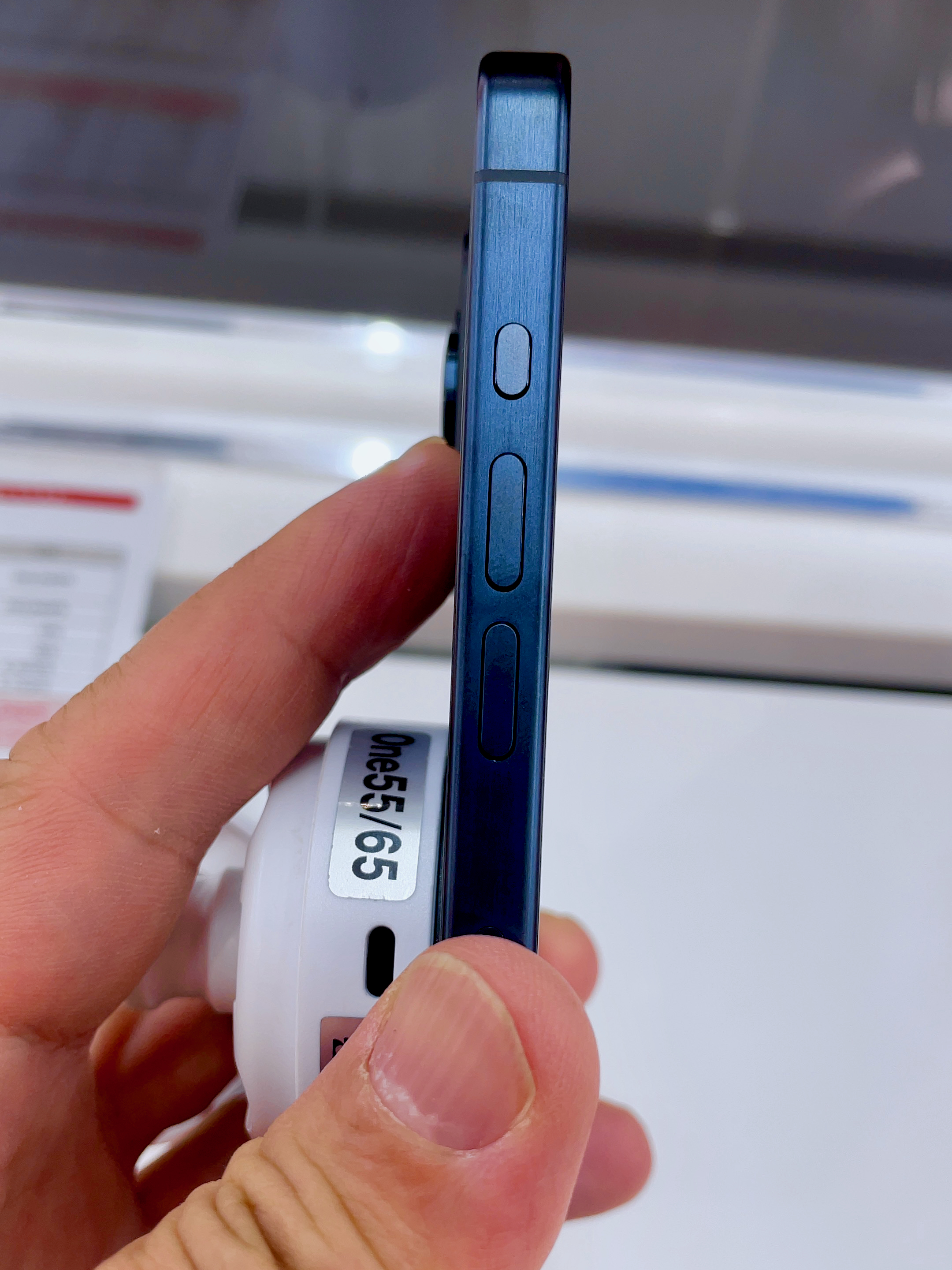
W zależności od wersji iOS po wykonaniu zrzutu zobaczysz tymczasową miniaturkę w rogu albo pełnoekranowy podgląd z narzędziami. Obraz można oznaczyć, udostępnić lub zapisać. Zachowane screeny znajdziesz w aplikacji Zdjęcia, w kategorii Zrzuty ekranu. Oficjalna instrukcja: Apple — zrzuty ekranu na iPhonie.
iPad — zrzut ekranu przyciskami
W iPadzie bez przycisku Początek naciśnij jednocześnie przycisk górny i dowolny przycisk głośności. W modelu z przyciskiem Początek naciśnij przycisk górny i przycisk Początek. Szybko puść klawisze i w razie potrzeby otwórz podgląd. Na obsługiwanych iPadach możesz też użyć odpowiedniego gestu Apple Pencil. Więcej: Apple — zrzut ekranu na iPadzie.
Jak zrobić długi zrzut ekranu całej strony?
Zwykły screenshot obejmuje tylko widoczną część ekranu. Jeśli chcesz zachować cały artykuł, długą rozmowę lub stronę internetową, szukaj funkcji przewijania albo przechwytywania całej strony. Jej dostępność zależy od aplikacji i urządzenia.
Długi screen na Androidzie i Samsungu
- Zrób normalny zrzut za pomocą przycisków zasilania i zmniejszania głośności.
- Jeśli ekran można przewijać, wybierz Przechwyć więcej, ikonę strzałek w dół lub przycisk przewijanego zrzutu — zależnie od marki.
- Wybierz zakres albo powtarzaj przewijanie, aż zapiszesz potrzebną część.
- Zakończ i otwórz gotowy obraz w Galerii.
W Samsungu odpowiedni przycisk znajduje się zwykle na pasku narzędzi po zrobieniu screena. Nie każda aplikacja pozwala przechwycić zawartość poza widocznym ekranem. Instrukcja: Samsung — przewijany zrzut ekranu.
Cała strona na iPhonie i iPadzie
W Safari otwórz stronę, zrób zwykły screenshot, a następnie przejdź do podglądu i wybierz Cała strona, o ile taka opcja pojawia się dla danej zawartości. System może pozwalać na zapis jako obraz lub PDF, zależnie od wersji iOS/iPadOS oraz ekranu. Jeśli zależy Ci na czytelnym wielostronicowym dokumencie, wybór PDF bywa wygodniejszy niż bardzo długi plik graficzny.
Cała strona internetowa w przeglądarce na komputerze
W Firefoksie kliknij prawym przyciskiem myszy w puste miejsce strony i wybierz Wykonaj zrzut ekranu, następnie Cała strona. Możesz też wywołać narzędzie skrótem Ctrl + Shift + S w Windows lub odpowiednią kombinacją Command + Shift + S na Macu. Zapisz obraz we wskazanym miejscu. Instrukcja: Mozilla — zrzuty ekranu Firefoksa.
W innych przeglądarkach szukaj w menu poleceń typu „Zrzut ekranu”, „Screenshot” lub „Przechwyć stronę”. Nazwy i dostępność tej opcji mogą się zmieniać po aktualizacji.
Jak wykonać screenshot na Chromebooku i Linuxie?
Chromebook — zrzut ekranu w ChromeOS
Naciśnij Ctrl + Shift + klawisz Pokaż okna (symbol prostokąta z dwiema liniami), a następnie na dolnym pasku wybierz zrzut ekranu i jego zakres. Jeśli Chromebook ma dedykowany klawisz zrzutu ekranu, możesz użyć właśnie jego. Przy klawiaturze zewnętrznej bez klawisza Pokaż okna pomocny może być skrót Ctrl + Shift + F5. Gotowy obraz skopiujesz do schowka lub odszukasz w plikach urządzenia. Instrukcja: Google — zrzuty ekranu na Chromebooku.
Linux, np. Ubuntu — Print Screen i narzędzie systemowe
W Ubuntu z pulpitem GNOME naciśnij Print Screen, aby otworzyć nakładkę wykonywania zrzutów. Zaznacz obszar, okno albo cały ekran i zatwierdź. Domyślnie pliki zwykle trafiają do katalogu Obrazy/Zrzuty ekranu. W innych środowiskach, takich jak KDE Plasma, skróty i aplikacje mogą wyglądać inaczej. Zobacz Ubuntu — zrzuty i nagrania ekranu.
Jak edytować, wkleić i wysłać zrzut ekranu?
Po wykonaniu screena często przydaje się szybka poprawka. Najważniejsze czynności zrobisz bez dodatkowych aplikacji:
- Przycinanie: usuń niepotrzebne fragmenty, aby odbiorca od razu widział błąd lub ważną informację.
- Zaznaczanie: dodaj strzałkę, obramowanie lub krótki opis w narzędziu Wycinanie, podglądzie macOS, Galerii albo Zdjęciach.
- Ukrywanie danych: przed wysyłką usuń numery dokumentów, dane logowania, kody QR, adresy i prywatne wiadomości. Samo półprzezroczyste zamazanie może nie wystarczyć — lepiej użyć trwałego zakrycia lub wycięcia.
- Wklejanie: gdy obraz jest w schowku, umieść kursor w wiadomości, dokumencie lub Paint i naciśnij Ctrl + V w Windows albo Command + V na Macu.
- Wysyłanie: wybierz „Udostępnij” na telefonie lub dołącz zapisany plik do wiadomości e-mail, czatu albo formularza.
PNG czy JPG? Do interfejsów, tekstu, tabel i komunikatów zwykle lepiej nadaje się PNG, bo zachowuje ostre krawędzie liter. JPG może mieć mniejszy rozmiar przy zdjęciach i bardziej złożonych obrazach, ale kompresja bywa widoczna. Dokument do druku wygodnie przesłać także jako PDF.
We Wrocławiu i w całej Polsce screen przydaje się np. przy zgłaszaniu błędu w aplikacji miejskiej, kontakcie z administracją, potwierdzaniu szczegółów rezerwacji czy dokumentowaniu problemu technicznego. Zrzut ekranu nie zawsze jest jednak równoważny urzędowemu potwierdzeniu — do formalnych spraw zachowaj również dokument źródłowy.
Dlaczego nie mogę zrobić zrzutu ekranu? Najczęstsze problemy
Naciskam Print Screen, ale nic się nie dzieje
Najpierw sprawdź, czy obraz nie został po prostu skopiowany do schowka: otwórz Paint i naciśnij Ctrl + V. Jeśli zrzutu nadal nie ma, użyj Windows + Shift + S. Na laptopach sprawdź klawisz Fn i oznaczenia dodatkowych funkcji klawiatury. W Windows 11 sam PrtScn może uruchamiać panel wycinania zamiast od razu kopiować pełny ekran.

Telefon otwiera menu wyłączania zamiast robić screena
Wciśnij właściwe przyciski jednocześnie, ale nie przytrzymuj ich zbyt długo. Upewnij się, że nie naciskasz zwiększania głośności zamiast zmniejszania na Androidzie. Zdejmij etui, jeżeli utrudnia dostęp do klawiszy. Sprawdź także wolne miejsce w pamięci.
Na screenie jest czarny obraz albo aplikacja zabrania przechwytywania
Aplikacje bankowe, odtwarzacze chronionych filmów i ekrany z poufnymi danymi mogą celowo blokować zrzuty. Nie musi to oznaczać usterki. Poszukaj w samej aplikacji oficjalnej funkcji Eksportuj, Pobierz potwierdzenie lub Udostępnij, zamiast próbować omijać zabezpieczenia.
Nie mogę znaleźć zapisanego obrazu
Sprawdź folder Obrazy/Zrzuty ekranu, aplikację Zdjęcia lub Galerię, a na Macu Biurko. Upewnij się też, że screenshot został zapisany jako plik, a nie tylko skopiowany. W razie potrzeby ponów zrzut i od razu wybierz polecenie zapisu, aby wskazać konkretny folder.
Najczęstsze pytania o robienie screenów — FAQ
Jak zrobić zrzut tylko jednego okna?
W Windows użyj Alt + PrtScn i wklej obraz lub wybierz „Wycinek okna” w panelu Windows + Shift + S. Na Macu naciśnij Shift + Command + 4, potem spację i kliknij okno.
Czy da się zrobić screena bez przycisku Print Screen?
Tak. W Windows użyj Windows + Shift + S albo uruchom narzędzie Wycinanie z menu Start. Na urządzeniach dotykowych szukaj opcji zrzutu w menu systemowym lub funkcjach ułatwień dostępu.
Jak zrobić screenshot na laptopie HP, Lenovo, Dell lub ASUS?
W większości laptopów z Windows działa Windows + Shift + S. Przy zapisie pełnego ekranu użyj Windows + PrtScn, a jeśli klawisz Print Screen współdzieli funkcję z innym przyciskiem — spróbuj kombinacji z Fn. Oznaczenia różnią się między modelami.
Czy zrzut ekranu jest tym samym co nagranie ekranu?
Nie. Zrzut ekranu to nieruchomy obraz jednej chwili, a nagranie ekranu to film pokazujący działania wykonywane przez pewien czas. Obie funkcje są dostępne na wielu współczesnych komputerach i telefonach, ale korzystają z innych trybów przechwytywania.
Czy można zrobić zrzut ekranu z filmem albo czatem?
Zwykle tak, jeśli aplikacja na to pozwala. Niektóre treści są jednak chronione przed przechwytywaniem. Przed udostępnieniem screena sprawdź, czy nie ujawnia danych innych osób, prywatnej korespondencji albo informacji poufnych.
Jaki sposób robienia zrzutów ekranu wybrać?
Jeśli korzystasz z Windows i chcesz uchwycić konkretny fragment, wybierz Windows + Shift + S. Do natychmiastowego zapisu pełnego ekranu przyda się Windows + PrtScn. Na Macu najłatwiejszy jest skrót Shift + Command + 3, a na Androidzie — przyciski zasilania i zmniejszania głośności. Użytkownicy iPhone’ów bez Home używają bocznego przycisku i zwiększania głośności. Kiedy już wykonasz screen, sprawdź jego zawartość, usuń prywatne dane i dopiero wtedy wyślij go dalej.
Dodaj komentarz
Chcesz się przyłączyć do dyskusji?Feel free to contribute!