
Jak zrobić zrzut ekranu na Macu? Skróty klawiszowe i instrukcja krok po kroku
Aby zrobić zrzut ekranu na Macu, najczęściej wystarczy nacisnąć Shift + Command (⌘) + 3 — zapiszesz w ten sposób cały ekran. Jeśli chcesz uchwycić tylko fragment, wybierz Shift + Command (⌘) + 4, a do wygodnego panelu z dodatkowymi opcjami przejdziesz skrótem Shift + Command (⌘) + 5. Poniżej znajdziesz dokładne instrukcje dla MacBooka Air, MacBooka Pro i komputerów stacjonarnych Apple, a także wskazówki dotyczące schowka, edycji i problemów z zapisem.
Spis treści
- Jakie skróty klawiszowe służą do robienia zrzutów ekranu na Macu?
- Jak zrobić zrzut całego ekranu na MacBooku lub iMacu?
- Jak zrobić screena wybranego fragmentu ekranu na Macu?
- Jak wykonać zrzut jednego okna lub rozwijanego menu?
- Jak zrobić zrzut ekranu bez zapamiętywania skrótów?
- Jak skopiować zrzut ekranu do schowka i wkleić go do wiadomości?
- Gdzie zapisują się zrzuty ekranu na Macu i jak zmienić folder?
- Jak edytować, przyciąć i wysłać zrzut ekranu?
- Jak zrobić zrzut ekranu z opóźnieniem lub widocznym kursorem?
- Czy da się zrobić zrzut całej przewijanej strony internetowej?
- Dlaczego zrzut ekranu na Macu nie działa? Najczęstsze problemy
- FAQ — najczęściej zadawane pytania o screenshot na Macu
Jakie skróty klawiszowe służą do robienia zrzutów ekranu na Macu?
Komputery z macOS nie wymagają osobnego programu do robienia screenów. Funkcja jest wbudowana w system, a jej skróty działają na MacBooku Air, MacBooku Pro, iMacu, Macu mini i Macu Studio. W praktyce potrzebne są przede wszystkim trzy kombinacje: do całego ekranu, jego fragmentu i otwarcia panelu narzędzi.
| Skrót klawiszowy | Co robi? |
|---|---|
| Shift + Command + 3 | Zrzut całego ekranu — najszybsza metoda. |
| Shift + Command + 4 | Zaznaczenie dowolnego fragmentu ekranu. |
| Shift + Command + 4, potem spacja | Zrzut konkretnego okna lub odpowiedniego elementu interfejsu. |
| Shift + Command + 5 | Panel zrzutów z wyborem obszaru, timera i miejsca zapisu. |
| Control + Shift + Command + 3 | Kopiowanie obrazu całego ekranu do schowka. |
| Control + Shift + Command + 4 | Kopiowanie zaznaczonego fragmentu do schowka. |
| Shift + Command + 6 | Zrzut paska Touch Bar na modelach, które go mają. |
Znak ⌘ to klawisz Command (często opisany również jako „cmd”), a Shift ma zwykle symbol strzałki w górę ⇧. Control i Option (Alt) to inne klawisze — nie należy ich mylić z Command. Na wielu klawiaturach Command znajdziesz bezpośrednio obok spacji. Układ oznaczeń może się nieznacznie różnić między rocznikami Maców.

Ważne: na Macu nie musisz szukać klawisza Print Screen, znanego z komputerów Windows. Jego funkcję zastępują wbudowane skróty z Command i Shift.
Jak zrobić zrzut całego ekranu na MacBooku lub iMacu?
To najlepsza metoda, gdy chcesz pokazać cały pulpit, otwartą aplikację, pasek menu i pozostałe widoczne elementy. Przydaje się podczas przygotowywania instrukcji, zgłaszania błędów technicznych oraz dokumentowania komunikatów na ekranie.
- Wyświetl na monitorze to, co ma znaleźć się na zrzucie, i sprawdź, czy nie widać poufnych danych.
- Jednocześnie naciśnij i zwolnij klawisze Shift + Command (⌘) + 3.
- Jeśli pojawi się mała miniatura w rogu, kliknij ją, by od razu edytować obraz, albo poczekaj na zapisanie pliku.
- Otwórz Biurko i odszukaj najnowszy plik o nazwie zaczynającej się od „Zrzut ekranu”, o ile wcześniej nie zmieniono miejsca zapisu.
Na Macu podłączonym do więcej niż jednego monitora pełnoekranowe przechwytywanie może utworzyć osobne pliki dla poszczególnych ekranów. Gdy potrzebujesz tylko treści jednego okna, wygodniejszy będzie skrót opisany w dalszej części artykułu.
Jak zrobić screena wybranego fragmentu ekranu na Macu?
Chcesz pokazać tylko fragment rozmowy, błąd w formularzu albo część wykresu? Użyj kombinacji Shift + Command + 4. Po jej naciśnięciu kursor zmieni się w krzyżyk, którym możesz dokładnie wskazać interesujący obszar.
- Naciśnij Shift + Command + 4.
- Ustaw kursor w jednym z rogów obszaru, który chcesz zachować.
- Przytrzymaj przycisk myszy lub gładzika i przeciągnij, aby zaznaczyć prostokąt.
- Zwolnij przycisk — system wykona zrzut zaznaczonego fragmentu.
Jeżeli zaznaczenie znalazło się w niewłaściwym miejscu, podczas przeciągania możesz przytrzymać spację, aby przesunąć prostokąt bez zmiany jego wymiarów. Aby zrezygnować przed zrobieniem zdjęcia, naciśnij Esc. Jeśli pracujesz na gładziku, zasada jest taka sama jak przy zaznaczaniu tekstu lub przeciąganiu obiektów.
Praktyczny przykład: zamiast wysyłać cały pulpit z otwartymi kartami i powiadomieniami, zaznacz tylko treść komunikatu o błędzie. Odbiorca zobaczy dokładnie to, co jest istotne, a Ty ograniczysz ryzyko przypadkowego ujawnienia danych.
Jak wykonać zrzut jednego okna lub rozwijanego menu?
Czasami trzeba przechwycić jedno okno programu w całości — wraz z jego krawędziami — ale bez reszty pulpitu. W takiej sytuacji nie musisz ręcznie dopasowywać zaznaczenia do rogów okna.
- Otwórz okno aplikacji lub menu, które chcesz pokazać.
- Naciśnij Shift + Command + 4, a następnie naciśnij spację.
- Kursor zmieni się w ikonę aparatu. Najedź na interesujące okno.
- Kliknij, aby je przechwycić. Jeśli chcesz pominąć cień wokół okna, podczas klikania przytrzymaj Option (Alt).
Gdy potrzebujesz uwiecznić wyłącznie rozwinięte polecenia menu, otwórz menu, naciśnij Shift + Command + 4 i zaznacz odpowiedni fragment. To często daje czytelniejszy efekt niż fotografia całego okna. W każdej chwili naciśnięcie Esc anuluje operację.
Jak zrobić zrzut ekranu bez zapamiętywania skrótów?
Jeśli nie lubisz zapamiętywać kombinacji klawiszy, skorzystaj z systemowej aplikacji Zrzut ekranu. Pozwala ona przechwycić cały ekran, okno lub zaznaczony obszar. Uruchomisz ją przez Shift + Command + 5, za pomocą wyszukiwarki Spotlight albo z folderu Aplikacje → Narzędzia.
- Otwórz aplikację Zrzut ekranu skrótem Shift + Command + 5.
- W dolnej części ekranu wybierz ikonę przechwycenia całego ekranu, okna albo wybranego fragmentu.
- Jeśli zaznaczasz fragment, dopasuj ramkę, przesuwając ją lub przeciągając jej krawędzie.
- Kliknij Przechwyć albo odpowiednio wskaż okno, jeśli narzędzie poprosi o wybór.
Po prawej stronie panelu znajduje się zwykle przycisk Opcje. Możesz w nim ustawić czas oczekiwania, lokalizację pliku i widoczność miniaturki. Ten sam panel zawiera również funkcje nagrywania ekranu — to jednak zapis wideo, a nie nieruchomy screenshot. Dostępność poszczególnych opcji i ich nazwy mogą nieznacznie zależeć od wersji macOS.
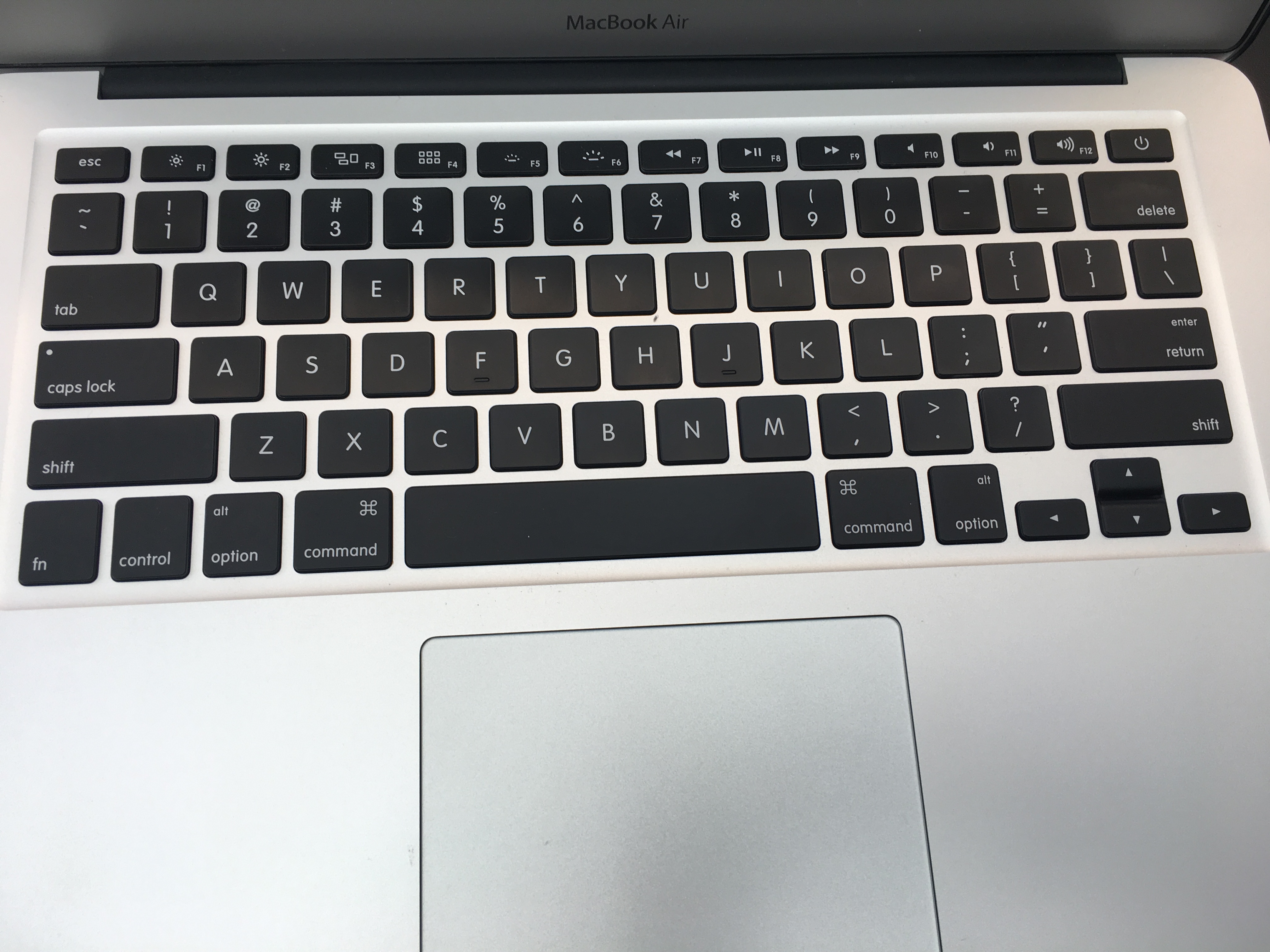
Ta metoda sprawdzi się również na komputerze stacjonarnym Apple z zewnętrzną klawiaturą. Jeżeli używasz klawiatury innych producentów, najpierw upewnij się, który przycisk pełni funkcję Command.
Jak skopiować zrzut ekranu do schowka i wkleić go do wiadomości?
Nie każdy screenshot musi być osobnym plikiem. Jeśli chcesz wkleić go bezpośrednio do wiadomości e-mail, czatu, notatki albo dokumentu, najwygodniej skopiować obraz do schowka. Wtedy nie zaśmiecasz Biurka kolejnymi plikami.
- Aby skopiować cały ekran, naciśnij Control + Shift + Command + 3.
- Aby skopiować fragment ekranu, naciśnij Control + Shift + Command + 4, a potem zaznacz obszar.
- Przejdź do aplikacji, w której chcesz umieścić obraz, kliknij w pole edycji i naciśnij Command + V.
Jeżeli zrzut został już zrobiony i na ekranie widać jego miniaturkę, możesz także kliknąć ją z przytrzymanym klawiszem Control i wybrać polecenie Zachowaj w schowku. W niektórych wersjach macOS opcja schowka jest również dostępna bezpośrednio w panelu Zrzut ekranu.
Uwaga: kiedy używasz wariantu z Control, obraz może trafić tylko do schowka, dlatego nie znajdziesz nowego pliku na Biurku. To normalne zachowanie. Schowek przechowuje zawartość przeznaczoną do wklejenia i może zostać nadpisany kolejną skopiowaną rzeczą.
Gdzie zapisują się zrzuty ekranu na Macu i jak zmienić folder?
Domyślnie macOS zapisuje standardowe zrzuty ekranu na Biurku. Nazwa pliku w polskiej wersji systemu zwykle zaczyna się od „Zrzut ekranu” i zawiera datę oraz godzinę, na przykład „Zrzut ekranu 2026-11-07 o 10.15.32”. Jeśli nie widzisz pliku, możliwe, że miejsce zapisu zostało wcześniej zmienione.
Jak zmienić miejsce zapisywania screenshotów?
- Naciśnij Shift + Command + 5.
- Kliknij Opcje, a następnie znajdź część dotyczącą zapisywania plików.
- Wybierz np. Dokumenty albo wskaż własny folder przez opcję wyboru innej lokalizacji.
- Wykonaj nowy screenshot i sprawdź, czy pojawił się we wskazanym miejscu.
Jeżeli plik się „zgubił”, otwórz Finder i wyszukaj frazę „Zrzut ekranu”, a następnie posortuj wyniki od najnowszych. Sprawdź też ostatnio używany folder. Gdy plik był zapisywany na Biurku, może być schowany w stosie, jeśli włączyłeś grupowanie ikon.
W jakim formacie Mac zapisuje zrzuty ekranu?
Standardowe screenshoty na większości konfiguracji macOS są zapisywane w formacie PNG. Jest on czytelny i dobrze sprawdza się przy przechwytywaniu tekstu, interfejsu oraz komunikatów. W obsługiwanych wersjach macOS z opcją przechwytywania HDR mogą być również dostępne pliki HEIF — zależy to od wybranego trybu i możliwości komputera. Do wysłania zrzutu komuś, kto korzysta z innego systemu, zwykły PNG będzie najbezpieczniejszym wyborem.
Jak edytować, przyciąć i wysłać zrzut ekranu?
W większości przypadków nie potrzebujesz instalować programu graficznego. Po wykonaniu zrzutu kliknij miniaturkę, która na chwilę pojawia się przy krawędzi ekranu. Otworzy się podgląd z narzędziami oznaczania, przycinania i udostępniania. Miniaturkę możesz również przeciągnąć bezpośrednio do dokumentu lub wiadomości, jeżeli dana aplikacja obsługuje taki sposób wstawiania obrazu.
- Przycięcie: usuń zbędne marginesy i elementy, które nie powinny być widoczne.
- Zaznaczenia: użyj strzałek, ramek, figur lub tekstu, aby wskazać ważne miejsce.
- Udostępnianie: skorzystaj z przycisku udostępniania albo przeciągnij zapisany plik do wiadomości.
- Późniejsza edycja: otwórz zachowany obraz w aplikacji Podgląd i skorzystaj z narzędzi oznaczania.
Przed wysłaniem screenshota sprawdź, czy nie zawiera numerów dokumentów, adresów e-mail, informacji bankowych, haseł lub danych innych osób. Rozmycie albo zasłonięcie informacji jest szczególnie istotne przy publikowaniu obrazów w mediach społecznościowych czy na forach. Najpewniejszy sposób ochrony danych to niewłączanie ich do zrzutu już podczas zaznaczania fragmentu.
Jak zrobić zrzut ekranu z opóźnieniem lub widocznym kursorem?
Zdarza się, że chcesz pokazać rozwijane menu, podpowiedź wyświetlaną po najechaniu myszą albo stan aplikacji, który pojawia się dopiero po kilku sekundach. W takich sytuacjach pomocny będzie samowyzwalacz wbudowany w narzędzie Zrzut ekranu.
- Naciśnij Shift + Command + 5 i wybierz rodzaj przechwytywania.
- Otwórz Opcje i ustaw opóźnienie, np. 5 lub 10 sekund, jeśli taki wybór jest dostępny.
- Rozpocznij wykonywanie zrzutu, a następnie otwórz menu albo przygotuj widok, który ma zostać sfotografowany.
- Poczekaj na zakończenie odliczania — system zapisze przechwycony obraz.
W tym samym menu możesz włączyć pokazywanie wskaźnika myszy, o ile dany tryb i wersja macOS udostępniają tę opcję. Wskazanie kursorem właściwego przycisku bywa pomocne w instrukcjach dla początkujących użytkowników. Jeżeli kursor zasłania ważny element, wyłącz tę funkcję.
Czy da się zrobić zrzut całej przewijanej strony internetowej?
Wbudowane skróty Shift + Command + 3 i Shift + Command + 4 przechwytują to, co w danym momencie widać na ekranie. Nie tworzą automatycznie jednej długiej grafiki z całej przewijanej strony internetowej. To ważne rozróżnienie, bo niektóre aplikacje i rozszerzenia przeglądarek oferują własną funkcję „pełna strona”.
Jeśli Twoim celem jest zapisanie całej strony z Safari, często wystarczy użyć Plik → Drukuj lub skrótu Command + P, a następnie skorzystać z opcji zapisu do PDF w oknie drukowania. Taki dokument może mieć wiele stron i zachowuje więcej treści niż pojedynczy zrzut widocznego obszaru. Nie jest to jednak identyczne z jednym, długim obrazem PNG. Wygląd wydruku może różnić się od wyglądu strony w przeglądarce.
Jeżeli naprawdę potrzebujesz jednego wysokiego obrazu obejmującego całą przewijaną stronę, użyj funkcji oferowanej przez konkretną przeglądarkę lub sprawdzonego narzędzia do przechwytywania stron. Przed instalowaniem rozszerzenia oceń uprawnienia, o które prosi — może ono uzyskiwać dostęp do treści odwiedzanych witryn.
Dlaczego zrzut ekranu na Macu nie działa? Najczęstsze problemy
Gdy skrót nie reaguje albo plik nie pojawia się tam, gdzie powinien, zwykle warto zacząć od kilku prostych kontroli. Nie każda trudność oznacza awarię komputera.
Skrót klawiszowy nic nie robi
- Sprawdź, czy naciskasz Command (⌘), a nie Control lub Option — to częsta pomyłka po przejściu z Windowsa.
- Uruchom Shift + Command + 5, aby sprawdzić, czy działa sama aplikacja Zrzut ekranu.
- Wejdź w Ustawienia systemowe → Klawiatura → Skróty klawiszowe → Zrzuty ekranu i sprawdź przypisane kombinacje.
- Jeśli używasz klawiatury zewnętrznej, sprawdź mapowanie jej klawiszy oraz to, czy nie działa program przechwytujący skróty.
- Jeżeli problem pojawia się nagle we wszystkich aplikacjach, zamknij programy używające globalnych skrótów i uruchom ponownie Maca.
Zrzut powstaje, ale nie można znaleźć pliku
Upewnij się, że nie trzymasz klawisza Control, który kieruje przechwycony obraz do schowka. Następnie otwórz Shift + Command + 5 → Opcje i sprawdź ustawione miejsce zapisu. Jeśli zostało wybrane zachowywanie na Biurku, przejrzyj jego stosy oraz wyszukaj nazwę „Zrzut ekranu” w Finderze.
Okno jest czarne lub przechwytywanie zostało zablokowane
Niektóre aplikacje celowo ograniczają możliwość robienia zrzutów chronionych materiałów, na przykład części treści wideo. Apple wskazuje, że dotyczyć to może m.in. okien aplikacji Apple TV. Takie ograniczenie nie musi oznaczać błędu macOS. Jeżeli trudność występuje tylko w jednej aplikacji, sprawdź jej pomoc i zasady ochrony treści, zamiast próbować obchodzić blokadę.
FAQ — najczęściej zadawane pytania o screenshot na Macu
Czy na Macu jest klawisz Print Screen?
Na standardowej klawiaturze Maca nie ma potrzeby korzystania z Print Screen. Jego odpowiednikiem są skróty Shift + Command + 3 dla całego ekranu oraz Shift + Command + 4 dla wybranego obszaru.
Jak zrobić zrzut ekranu na MacBooku Air i MacBooku Pro?
Na obu laptopach używa się tych samych skrótów co na innych Macach. Naciśnij Shift + Command + 3, aby zachować cały ekran, lub Shift + Command + 4, aby zaznaczyć fragment. Nie potrzebujesz dodatkowej aplikacji.
Jak zrobić screenshot i od razu wkleić go do Messengera, Maila lub dokumentu?
Dodaj Control do właściwego skrótu, na przykład Control + Shift + Command + 4, zaznacz obszar, a następnie użyj Command + V w aplikacji docelowej. To rozwiązanie działa w programach obsługujących wklejanie obrazów.
Czy można zrobić zrzut ekranu bez myszy?
Tak. Shift + Command + 3 wykonuje zrzut całego ekranu bez klikania. Do wyboru fragmentu przydaje się gładzik lub mysz, ale w laptopach MacBook wbudowany gładzik w zupełności wystarcza.
Jak zrobić zrzut paska Touch Bar?
Na zgodnych modelach MacBooka Pro z paskiem Touch Bar można użyć skrótu Shift + Command + 6. Ta możliwość nie dotyczy laptopów pozbawionych Touch Bara.
Czy zrzut ekranu jest tym samym co nagrywanie ekranu?
Nie. Screenshot jest nieruchomym obrazem, a nagrywanie ekranu tworzy film pokazujący działania wykonywane w czasie. Obie funkcje znajdziesz w panelu wywoływanym przez Shift + Command + 5.
Na koniec: zapamiętaj przede wszystkim Shift + Command + 3 (cały ekran), Shift + Command + 4 (fragment) i Shift + Command + 5 (opcje). To wystarczy, aby szybko przygotować czytelny zrzut ekranu na niemal każdym współczesnym Macu. Szczegóły działania i dostępne opcje znajdziesz też w oficjalnym poradniku Apple.
Dodaj komentarz
Chcesz się przyłączyć do dyskusji?Feel free to contribute!